Ayuda en linea
iCoyote v7
para iPhone
Bienvenido a la comunidad Coyote, el club de los que quieren viajar inteligentemente y que comparten el deseo de una mayor solidaridad frente a los peligros de la carretera.
Coyote, hoy en día, está formado por más de
2 500 000 de usuarios que informan y se informan en tiempo real de la carretera, que quieren una experiencia de conducción serena y por lo tanto más segura.
Al unirse a la comunidad Coyote se une a una nueva filosofía vial, y se beneficia, todos los días, de la sencillez de la información en tiempo real.
Esta ayuda en línea le ayuda en el uso de iCoyote.
Dispone también arriba a la izquierda de su pantalla de un tutorial para el uso de todas las funciones de la aplicación.
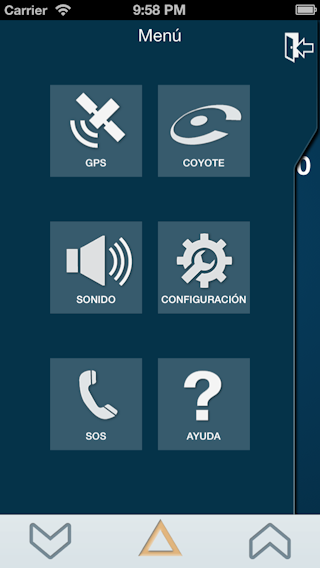
Un apartado menú aparece arriba a la izquierda de su pantalla.

Ese apartado le permite acceder a las diferentes funciones de la aplicación.
- Estado de la señal de GPS
- Menú Coyote
- Quitar el sonido
- Menú ajustes
- Menú SOS y ayuda de emergencia
- Visualizar la ayuda en línea o un tutorial para ayudarle en el uso de la aplicación
Prueba del GPS y del posicionamiento en su vehículo
El GPS del iPhone no es siempre tan preciso como un GPS autónomo. iCoyote le ayuda a encontrar la posición óptima de su iPhone en su coche para una buena recepción de las señales GPS.
En caso de utilización prolongada se recomienda el uso de un cargador de mechero y de un soporte para vehículo.
Al iniciar la aplicación, a la izquierda de la pantalla se puede ver un icono con la calidad de la señal del GPS (primer icono)
El icono de GPS esta en blanco si la señal de recepción es excelente.
Amarillo si la señal GPS no es óptima pero sigue siendo buena.
Naranja si la señal es media
Roja si no tiene señal GPS. El uso de la aplicación no será posible.
En caso de mala recepción GPS durante más de 2 minutos, le aparecerá la pantalla de abajo indicándole la precisión de la señal de GPS
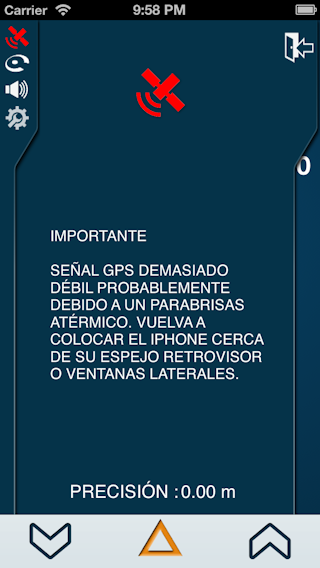
Con el fin de utilizar iCoyote correctamente en su vehículo, será necesario ubicar su iPhone cerca del retrovisor central (en el caso de tener un parabrisas atérmico) o cerca de las lunas laterales con el fin de conseguir la luz verde del GPS.
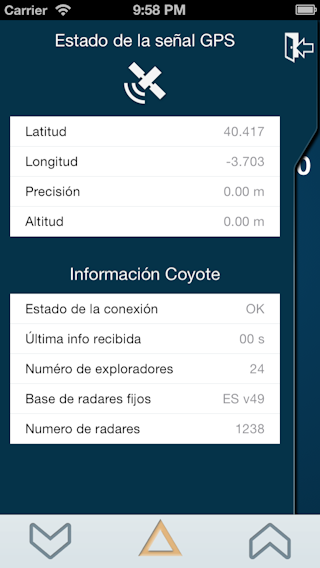
Al hacer clic sobre el botón “GPS” se abre una pantalla del estado de la señal GPS y le informa de sus coordenadas (longitud y latitud), la precisión de la señal GPS.
También informa sobre el estado de la conexión a los servidores Coyote, el tiempo transcurrido desde la última recepción de datos Coyote, el número de los usuarios, la versión de la base de datos de los radares y el número total de radares fijos.
iCoyote necesita una cobertura GSM (mínimo Edge / 2 G) con el fin de recibir la información en tiempo real.
Se recomienda una conexión 3G para beneficiarse de la aplicación de manera óptima.
Una vez más, el icono en la parte izquierda de la pantalla le permite saber en cualquier momento el estado de la señal de GSM (segundo icono).
Si el icono está rojo, entonces no tiene cobertura de su operador y no recibirá la información en tiempo real.
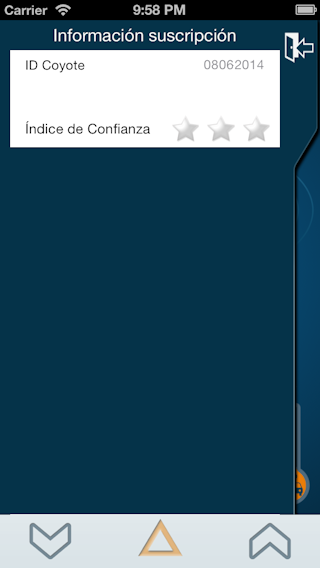
El menú Coyote permite:
- Visualizar su índice de confianza
- Visualizar el ID Coyote
El menú “ajustes” permite personalizar su iCoyote en función de sus preferencias personales.

A nivel de alertas (radares fijos, radares móviles, zona de riesgo frecuentes, perturbación) tiene la posibilidad de:
- Seleccionar el tipo de alerta (apagado, bip o voz) para cada alerta.
- Desactivar el bip al sobrepasar la velocidad
- Desactivar el flash de la pantalla en las alertas
- Activar el vibrador del iPhone
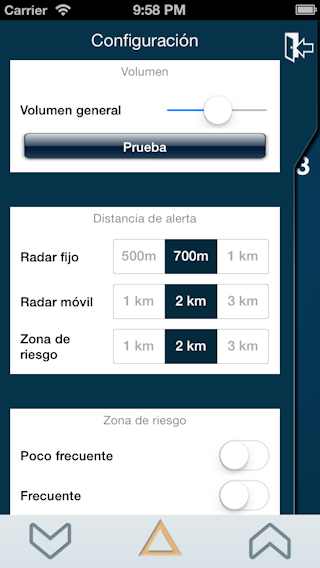
Además puede:
- Ajustar el volumen de las alertas
- Saber el número de usuarios en los 2 sentidos en una carretera principal
- Activar el aviso de “somnolencia”
- Elegir si desea o no ejecutar la aplicación en segundo plano y recibir notificaciones
- Activar o no la visualización en pantalla de alerta sonora “problema GPS”
- Seleccionar el proveedor de la cartografía (google mapas o mapas)
- Activar el modo mapa por defecto al encender la aplicación
- Activar el modo noche automático o manual
- Activar el modo moto
- Elegir el idioma
- Permitir la publicación en las redes sociales cuando instale la aplicación
- Cambiar el email de registro
- Votar para apoyar la aplicación en el app store
Esta pantalla se muestra durante un viaje por vías secundarias.
Además de mostrar la velocidad, la pantalla muestra el número de usuarios que se encuentran a su alrededor y el índice de confianza de esos usuarios.
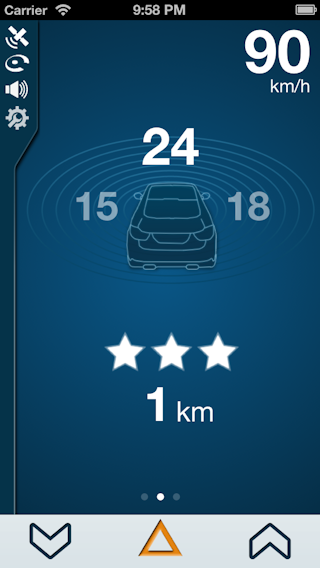
iCoyote le indica el número de miembros de la comunidad que actualmente están presentes a su alrededor cada minuto y en un radio de entre 1 y 15 kilómetros.
En el ejemplo de abajo, 24 usuarios están delante de usted (en los dos sentidos) en un radio de 1 Km.
Esos usuarios tienen un índice de confianza de 3 estrellas.
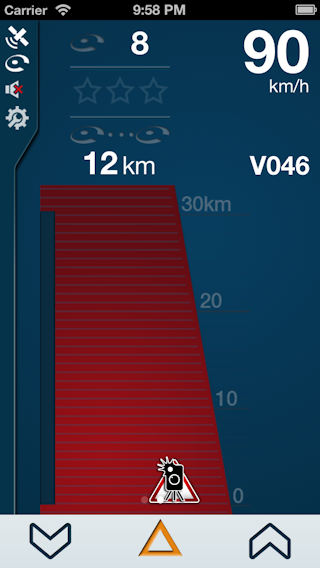
Esta pantalla, aparece durante un viaje por autovía o vía nacional, presenta la información a 30 Km por delante de usted.
Además muestra su velocidad, el nombre de la carretera por la que va circulando, los próximos radares fijos, el número de usuarios, la distancia del usuario más cercano, el índice de confianza medio de los usuarios en 30 Km.
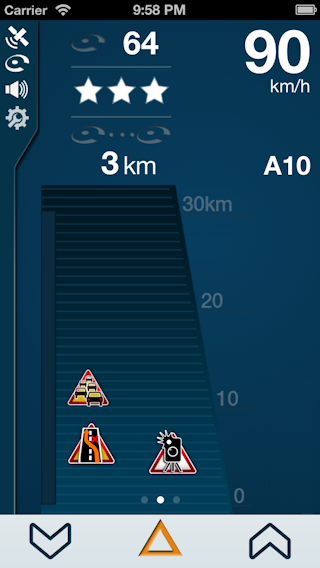
Es posible hacer clic en los iconos de “peligro” o “retención” que aparecen en la carretera.
Tendrá el detalle de las alertas: tipo de alerta, límite de velocidad y la distancia exacta que os separe de esta.
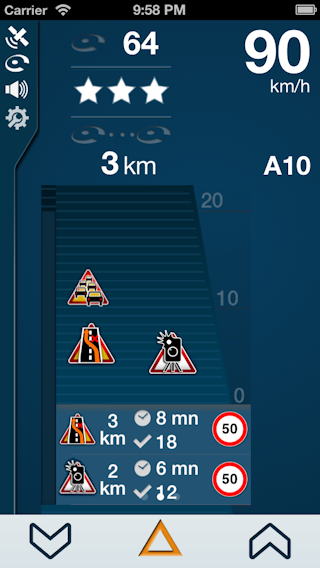
Los exploradores son usuarios de dispositivos Coyote que han observado en la última media hora el tramo de carretera por la que usted está circulando actualmente. Son miembros de la comunidad Coyote que dependen de Coyote tanto como usted y con los que puede contar para garantizar su viaje.
Muestra la distancia entre usted y el primer explorador que le precede (3Km en el ejemplo). Esta información se actualiza cada minuto.
En modo “carretera secundaria”, los exploradores delante de usted se visualizan en modo brújula, Norte, Oeste, Este.
24 exploradores delante de usted en el ejemplo de abajo.
La calidad de los exploradores Coyote
Las estrellas se muestran al lado de cada explorador e identifica el promedio del índice de confianza de los exploradores que le preceden y que podrán informar de un radar móvil o una retención en la vía.

La creación del índice de confianza está en línea con la filosofía de la comunidad Coyote.
El índice de confianza de cada explorador evoluciona basándose en la frecuencia y la fiabilidad de su participación. Cuanto más participe el explorador más aumenta su índice de confianza.
Por lo contrario, una implicación no fiable o nula en la comunidad verá afectado su índice.
Así que si quiere convertirse en un buen explorador simplemente he de dar una información veraz y responder a todas las preguntas que se le formule en su trayectoria.
El modo mapa le permite visualizar los radares fijos, radares móviles y diferentes incidencias en un radio de 10Km. Alrededor de usted.
Para visualizar el modo mapa, en su pantalla principal, solo tiene que deslizar (slide) con su dedo de la derecha
Este mapa muestra con precisión la longitud exacta de las distintas zonas, el sentido de circulación de esas zonas (flechas en final de zonas), el número de confirmaciones para los radares móviles y las perturbaciones de la carretera.
Este mapa le permite por ejemplo anticipar o evitar los tramos demasiado conflictivos (los usuarios Coyote anuncian las incidencia en la carretera y esto se muestra claramente en el mapa).
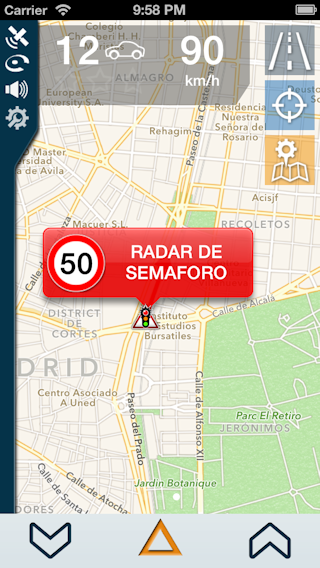
Por defecto, el mapa está centrado en su posición. Usted podrá desplazar en el mapa y acercar o alejar la imagen
El botón azul le permite central el mapa de nuevo en su posición.
El botón naranja le permite escoger el nivel del zoom (500m, 1Km, 5Km, 10Km)
Mostrar el norte arriba, el tipo de visualización (mapa, satélite, Hibrido) introducir un itinerario o usar la funcionalidad” ¿Dónde está mi coche?”
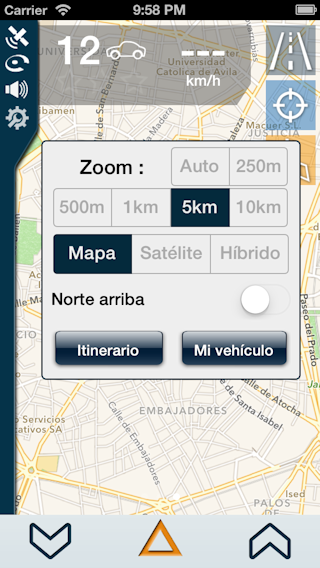
Para cerrar el modo mapa, además del botón “carretera” arriba a la derecha, se puede simplemente hacer una pulsación larga en la pantalla o deslizar de izquierda hacia la derecha en el cartucho gris "exploradores".
Tiene la posibilidad de elegir en ajuste de la aplicación de usar la cartografía “Mapas” por defecto de su iPhone o de elegir la última versión de “Google Maps”
Google Maps le permite visualizar los edificio en 3D (en la ciudad que google tiene cobertura), de tener un visualización exacta de los túneles, de tener una vista tipo “GPS”
Le recomendamos que usar el nivel de zoom en automático y activar la vista GPS 3D.
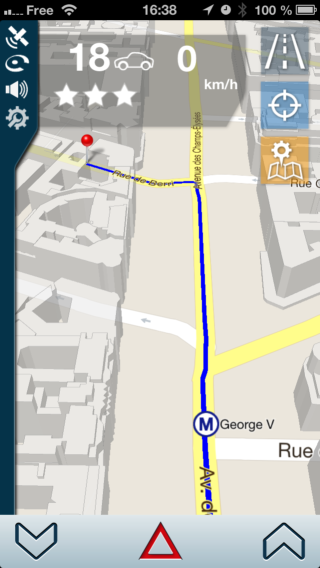
Important : El modo mapa necesita realizar el intercambio de datos. Es su responsabilidad revisar que su tarjeta de móvil es compatible con dicho uso.
También es posible desactivar el modo mapa en los ajustes de la aplicación para limitar los datos de consumo.
Itinerario y ¿Dónde esta mi coche?
El modo mapa le permite 2 funcionalidades complementarias:
-El cálculo de un itinerario
-La localización de su vehículo aparcado con ¿Dónde está mi coche?
Para el itinerario solo tiene que poner la dirección de salida y de llegada y pinchar en “calcular itinerario”
El trazado del itinerario y las indicaciones de salida y llegada aparecerán en el mapa.
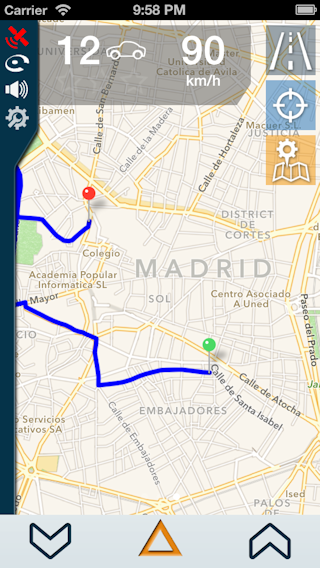
Muy útil, la función ¿Dónde está mi coche? Le permitirá encontrar el lugar donde aparcó su coche.
Para utilizar esa función, antes de salir del vehículo, haga clic sobre “¿Dónde está mi coche?” luego sobre “aparcar aquí”.
Un coche verde Coyote aparecerá en el mapa.
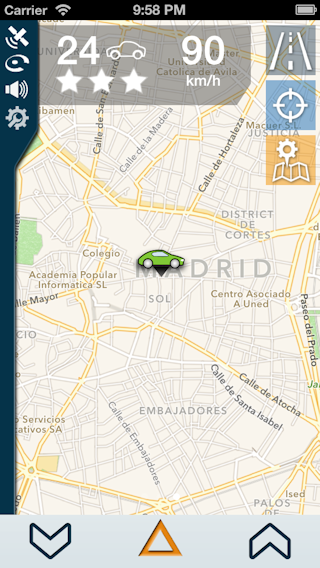
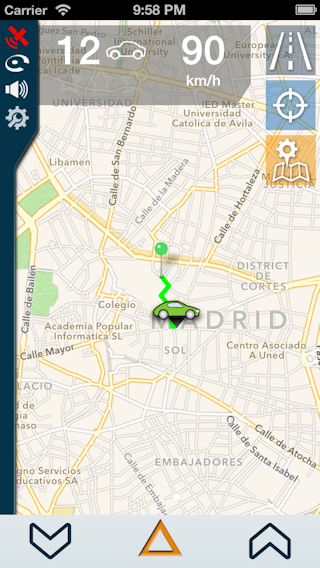
Para encontrar su coche, le bastará con reactivar iCoyote, ir al modo mapa, “¿Dónde está mi coche?” y hacer clic en “itinerario”
Al aproximarse a un radar fijo aparece la pantalla que se muestra a continuación.
En ella se presenta el límite de velocidad de la vía, su velocidad real, el tipo de radar y la distancia que le separa del radar.
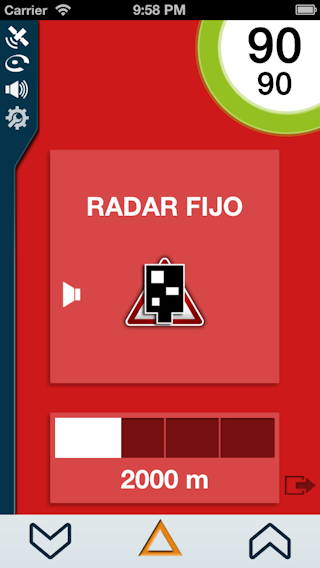
La pantalla de alerta también permite a los usuarios contar el sonido haciendo clic en el icono “altavoz”.
Puede también cortar corta la alerta haciendo clic en el centro de la pantalla.
En caso de superar el límite de velocidad, el fondo de la pantalla aparecerá en rojo y la alerta sonora se hará más insistente para llamar su atención.
Es posible también, cambiar el tipo de alerta (silencio, bip o voz) a través del menú “ajuste” de la pantalla principal.
Al aproximarse a un radar de tramo, aparecerá la pantalla que se muestra a continuación.
Le informar de la velocidad media que tiene que respetar en ese tramo (70Km/h) su velocidad real (90km/h), su velocidad media en el tramo (71km/h) y la longitud de la zona.
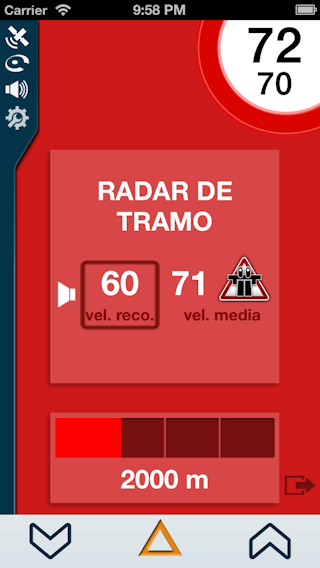
Al igual que para radar fijo, es posible reducir o silenciar las alertas sonoras.
Al aproximarse a un radar móvil señalado por la comunidad, aparecerá la pantalla que se muestra a continuación.
En ella se muestra el límite de velocidad autorizado, su velocidad real, la distancia que le separa del radar y el tiempo transcurrido desde la última confirmación de su presencia (o primer aviso) y el número de confirmación para esta alerta.
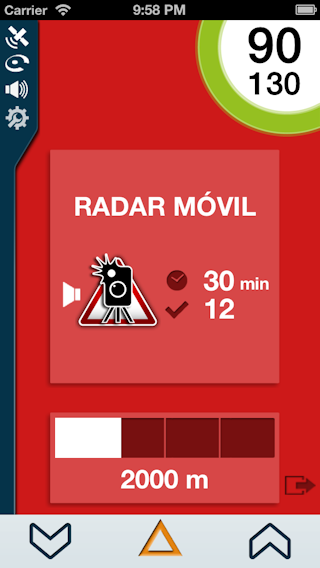
Al igual que para radar fijo, es posible reducir o silenciar las alertas sonoras.
Zona de radar móvil en movimiento
Al aproximarse de una zona de radar móvil en movimiento señalado por la comunidad, aparecerá la pantalla a continuación.
Durante el tiempo de la alerta, el fondo de la vía pasará a ser rojo.
Manténgase en alerta hasta el final del aviso.
Confirmación de la presencia de un radar móvil
Cuando usted pase cerca de un radar móvil ya señalizado, es importante que confirme su presencia o desaparición a los usuarios Coyote que estén circulando por detrás de usted.
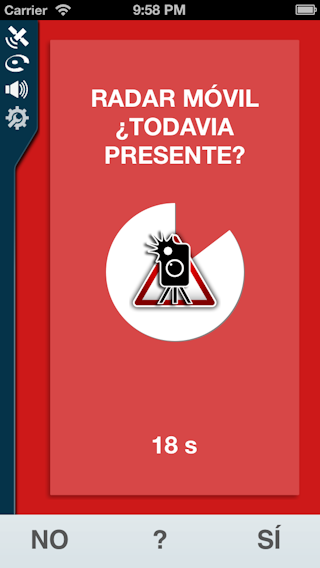
La pantalla de confirmación de radar móvil aparecerá durante 20 segundos después del desplazamiento de la zona señalada.
Gracias por confirmar su presencia o su desaparición, pulsando el botón correspondiente en el tiempo asignado.
Si usted no sabe si el radar móvil aún está presente o no, y con el fin de no perjudicar su índice de confianza, gracias por hacer clic en el signo "?" correspondiente a "No lo sé."
Señalizar un Nuevo radar móvil
Para señalizar un radar móvil que no ha sido señalizado por iCoyote, usted solo tiene que pulsar el botón derecho o izquierdo de la parte inferior de la pantalla.

El botón derecho para señalizar un radar móvil en su sentido de la marcha o el botón de la izquierda para señalizar un radar móvil en el sentido opuesto de la marcha.
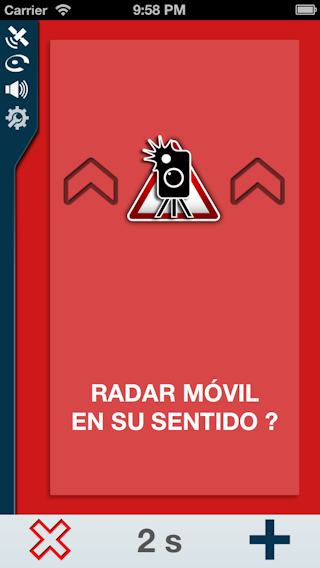
El botón “+” le permite señalizar:
-Un radar móvil en movimiento
-Un radar fijo no catalogado
Es posible anular una señalización errónea en los primeros 5 segundos con solo presionar el botón correspondiente en la pantalla.
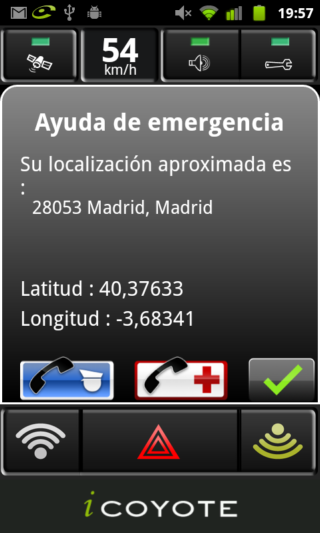
Botón SOS, ayuda para emergencias
El botón SOS, ayuda para emergencia le permite tener información sobre su lugar actual (dirección, coordenadas GPS) así como 2 botones para llamar rápidamente a la policía o los servicios de urgencias en caso de accidente o caso de fuerza mayor.
Para acceder al botón SOS, solo tiene que ir al MENU y hacer clic en el icono SOS.

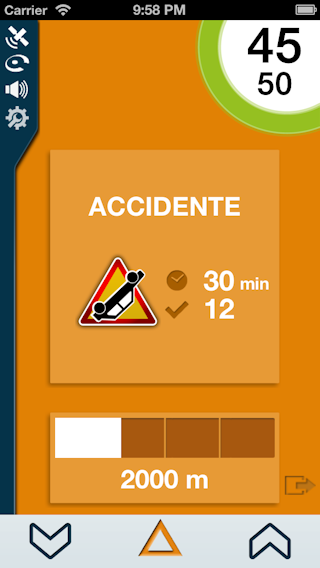
Señalización de una incidencia en la carretera
Al aproximarse una incidencia en la carretera, aparece la pantalla a continuación.
Donde le muestra el tipo de incidencia, la distancia exacta que le separa del incidente, el tiempo transcurrido desde su última confirmación de presencia (o su primera señalización) y además el número de confirmaciones para esa incidencia.
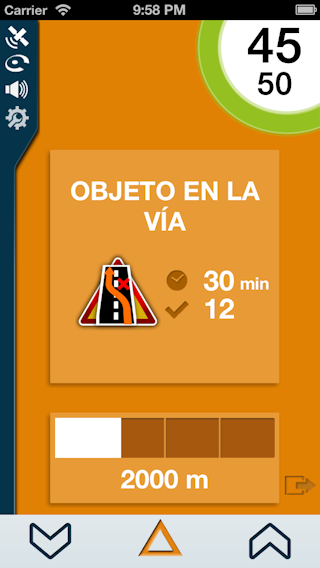
Señalización de una incidencia en la carretera
Para señalizar una incidencia en la carretera, solo tiene que hacer clic en el botón central “warning” en la parte inferior de su pantalla.

Tiene la posibilidad de indicar diferentes incidencias en a carretera a la comunidad:
- Accidente
- Vehículo parado
- Objeto en la vía
- Condiciones peligrosa
- Desaceleración (reduzca velocidad)
- Estrechamiento de la vía
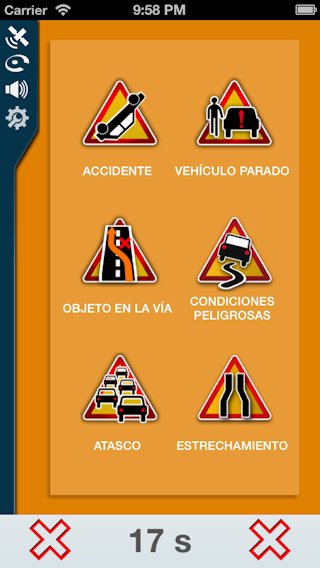
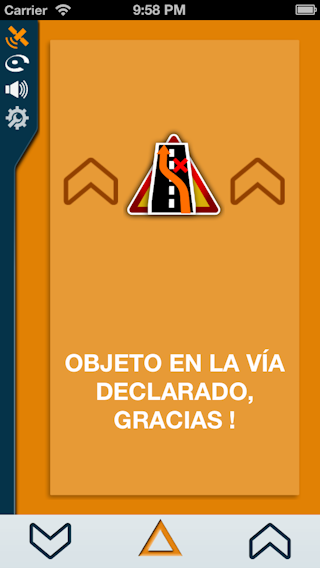
Un aviso de este tipo tendrá un periodo de duración de una hora para avisar a los usuarios iCoyote que circulen en esta dirección.
Multitarea y cierre de iCoyote
iCoyote es compatible con el modo multitarea de iOS de Apple.
Por lo tanto le permite utilizar otras aplicaciones al mismo tiempo que sigue estando informado de las alertas iCoyote.
IMPORTANTE: le recomendamos dejar iCoyote en primer plano y el resto de aplicaciones en segundo plano (navegador, GPS, mail, Safari…)
Un usuario que no tenga iCoyote en primer plano no será contabilizado como explorador. Además su índice de confianza no podrá mejorar.
Le invitamos a participar en la comunidad Coyote por el bien de todos.
Cierre de la aplicación
Con iOS4.x o superior simplemente tiene que presionar el botón central (inicio) de su iPhone no cierre toda la aplicación (es lo mismo para gestionar todas sus aplicaciones)
El procedimiento para cerrar es el siguiente:
- Desde la aplicación pulsar el botón de inicio
- Doble clic sobre el botón inicio
- Presionar durante 2 segundos sobre la aplicación de iCoyote
- Cerrar la aplicación pulsando el botón rojo
Con iOS 7, mismo procedimiento para las etapas 1 y 2, después solo tendrá que deslizar su aplicación hacia arriba para cerrarla.
En caso de que el cierre de la aplicación no se complete poniendo la pantalla de fondo iCoyote se cerrará automáticamente pasado 15 minutos sin utilizarla. (si no está en movimiento)
Aparecerá un mensaje en la pantalla que le indica “cierre de la aplicación”
Tenga en cuenta que no es posible añadir en la aplicación un simple botón que indique “cerrar” puesto que Apple no nos lo permite.
Se puede beneficiar de los servicio de iCoyote en todos sus desplazamiento y sobre su moto.
Por razones de seguridad evidentes, no es aconsejable señalizar, confirmar o negar una alerta.
Por lo tanto al optar por activar el modo moto en ajustes, usted no será contabilizado como explorador pero podrá disfrutar de los mismos beneficios de aviso que la comunidad.
un bip sonoro se activara cada 2 minutos para informarle del buen funcionamiento de la aplicación.
iCoyote está disponible en modo paisaje para mayor comodidad en su utilización.
Basta con inclinar el iPhone hacia la izquierda o la derecha.
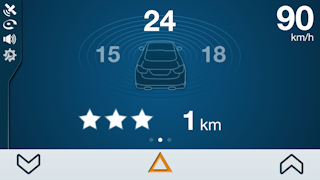
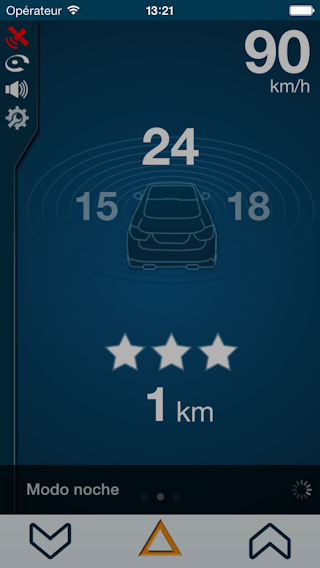
El modo noche le permite no ser deslumbrado al conducir en condiciones de oscuridad.
De forma predeterminada, este modo es ahora automático. Se basa en las horas de la salida y la puesta del sol. Usted lo puede activar manualmente en "MENU AJUSTES".
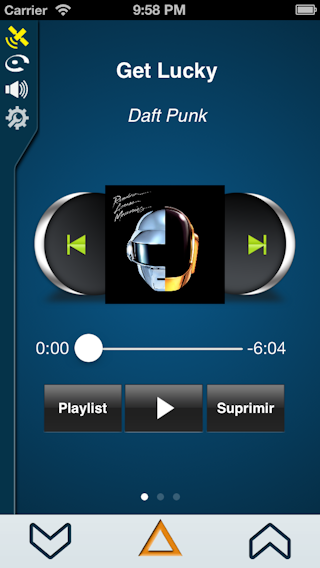
Puede encender el iPod directamente desde iCoyote sin cerrar la aplicación.
En la pantalla principal deslice su dedo de la izquierda hacia la derecha y le permitirá escoger y reproducir sus canciones.
Para potenciar los usuarios iCoyote y mantener una buena calidad de la base de datos, una dirección de email valida es obligatoria para registrase y utilizar iCoyote.
iCoyote dispone de una base de datos de radares fijos en 30 países Europeos.
A día de hoy, les siguientes países disponen de la función exploradores:
Francia, Bélgica, España, Italia, Luxemburgo, Países Bajos, Alemania, República Checa, Reino Unido, Finlandia, Grecia, Hungría, Lituania, Noruega, Polonia, Portugal, Rumania, Eslovaquia, Eslovenia, Suecia, Suiza.
La aplicación iCoyote necesita una recepción GPS de calidad en permanencia además de una recepción GSM (2G o 3G) de forma intermitente. Una cobertura GSM permanente no es necesaria para un buen funcionamiento de la aplicación.
Los avisadores de radares están prohibidos en algunos países, es su responsabilidad informarse si el uso de Coyote está permitido en el país donde se encuentra.
La aplicación iCoyote consume un promedio de 300ko a la hora en modo normal o 10mo a la hora en modo mapa. (con la vista mapa. La vista satélite consume 5 veces más)
Debe verificar la tarifa aplicada por su operador de telefonía.
Para su uso en el extranjero debe asegurarse de que la tarifa de los datos roadming aplicada por su operador es compatible con el uso prolongado de la aplicación.
Aquí tiene una lista de problemas y soluciones más frecuentes.
Problema: el email de registro se solicita en cada inicio
Causas probables: No ha recibido el email de activación. No ha hecho clic en el enlace de registro en el email de activación, El email de activación no es un vínculo HTML.
Solución: Poner otra dirección de email donde usted pueda hacer clic en el enlace de activación.
Problema: cambio de dirección de email
Causa probable: Usted ya no utiliza esa dirección de email
Solución: ir al menú “herramienta” seleccione el área de registro de email, introduzca un nuevo email, confirme pulsando el botón aceptar.
Problema: No recibe señal GPS
Causa probable: la localización no está habilitada en el iPhone
Solución: Ajuste / General / Servicio de búsqueda = 1
Problema: El icono GPS aparece en naranja
Causa probable: mala recepción de la señal GPS
Solución: Probar el iPhone en una ventana lateral. Reinicie el iPhone. Coloque el iPhone en el espejo retrovisor en el caso de tener parabrisas atérmico.
Problema: Batería baja
Causa probable: Todas las funciones del iPhone se activan. iCoyote requiere que el GPS y GSM estén activos.
Solución: Desactivar el WIFI y el Bluetooth. Conecte el iPhone a una toma de corriente en su vehículo de 12V
Si no encuentra una solución a su problema, puede contactar por teléfono con nuestro departamento de atención al cliente al 902 018 142 o por email contact@mycoyote.es
Apoya iCoyote
Para apoyar iCoyote, vota y danos 5 estrellas en el 'App Store !
Precaución de uso
Ubicación en su vehículo: debe colocar su iPhone en un lugar que no le distraiga durante la conducción.
Seguridad vial: para mantener su atención al volante, evite la manipulación iCoyote cuando usted esté conduciendo.iCoyote es un avisador de radar y bajo ninguna circunstancia una incitación al incumplimiento de los normas de tráfico.
El logo y la marca Coyote TM e iCoyote TM son marcar registradas de Coyote System.
Coyote System se reserva el derecho a modificar o enmendar estas especificaciones en cualquier momento sin previo aviso.
Manual-2014-02-28-JNG
Utilisation de Google Maps :
zlib ---- This software is based in part on zlib: Copyright (c) 1995-2012 Jean-loup Gailly and Mark Adler OpenGL Utility Library ---------------------- This software is based in part on GLU (OpenGL Utility Library): SGI FREE SOFTWARE LICENSE B (Version 2.0, Sept. 18, 2008) Copyright (C) 2000 Silicon Graphics, Inc. All Rights Reserved. Permission is hereby granted, free of charge, to any person obtaining a copy of this software and associated documentation files (the "Software"), to deal in the Software without restriction, including without limitation the rights to use, copy, modify, merge, publish, distribute, sublicense, and/or sell copies of the Software, and to permit persons to whom the Software is furnished to do so, subject to the following conditions: The above copyright notice including the dates of first publication and either this permission notice or a reference to http://oss.sgi.com/projects/FreeB/ shall be included in all copies or substantial portions of the Software. THE SOFTWARE IS PROVIDED "AS IS", WITHOUT WARRANTY OF ANY KIND, EXPRESS OR IMPLIED, INCLUDING BUT NOT LIMITED TO THE WARRANTIES OF MERCHANTABILITY, FITNESS FOR A PARTICULAR PURPOSE AND NONINFRINGEMENT. IN NO EVENT SHALL SILICON GRAPHICS, INC. BE LIABLE FOR ANY CLAIM, DAMAGES OR OTHER LIABILITY, WHETHER IN AN ACTION OF CONTRACT, TORT OR OTHERWISE, ARISING FROM, OUT OF OR IN CONNECTION WITH THE SOFTWARE OR THE USE OR OTHER DEALINGS IN THE SOFTWARE. Except as contained in this notice, the name of Silicon Graphics, Inc. shall not be used in advertising or otherwise to promote the sale, use or other dealings in this Software without prior written authorization from Silicon Graphics, Inc. iGLU ---- This software is based in part on iGLU [https://code.google.com/p/iphone-glu/]: The MIT License (MIT) Copyright (c) 2008 Christopher Stawarz Permission is hereby granted, free of charge, to any person obtaining a copy of this software and associated documentation files (the "Software"), to deal in the Software without restriction, including without limitation the rights to use, copy, modify, merge, publish, distribute, sublicense, and/or sell copies of the Software, and to permit persons to whom the Software is furnished to do so, subject to the following conditions: The above copyright notice and this permission notice shall be included in all copies or substantial portions of the Software. THE SOFTWARE IS PROVIDED "AS IS", WITHOUT WARRANTY OF ANY KIND, EXPRESS OR IMPLIED, INCLUDING BUT NOT LIMITED TO THE WARRANTIES OF MERCHANTABILITY, FITNESS FOR A PARTICULAR PURPOSE AND NONINFRINGEMENT. IN NO EVENT SHALL THE AUTHORS OR COPYRIGHT HOLDERS BE LIABLE FOR ANY CLAIM, DAMAGES OR OTHER LIABILITY, WHETHER IN AN ACTION OF CONTRACT, TORT OR OTHERWISE, ARISING FROM, OUT OF OR IN CONNECTION WITH THE SOFTWARE OR THE USE OR OTHER DEALINGS IN THE SOFTWARE.